
Loading...
Loading...
Loading...
Loading...
Loading...
Loading...
Loading...
Loading...
Loading...
Loading...
Loading...
Loading...
Loading...
Loading...
Loading...
Loading...
Loading...
Loading...
Loading...
Loading...
Loading...
Loading...
Loading...
Loading...
Loading...
Antidote est un logiciel d'aide à la rédaction qui propose un dictionnaire et un correcteur d'orthographe.
Antidote s'intègre à de nombreuses applications (traitement de texte, PDF, mail, etc...) et permet de faire le correction d'un texte écrit dans l'une de ces applications. Le correcteur d'Antidote ouvre une fenêtre où il souligne les erreurs et propose une explication et une correction.
Le dictionnaire d'Antidote permet de chercher des définitions de mots, mais aussi des synonymes, antonymes et mots de la même famille. Il contient également des tableaux de conjugaison.
Plusieurs solutions existent pour limiter l'accès à Internet sur les ordinateurs que nous mettons en place.
La majorité des applications que nous utilisons n'ont pas besoin d'Internet pour fonctionner. En cas de nécessité, il est tout à fait possible de couper l'ordinateur de l'élève de tout accès à Internet. Pour ce faire, il existe différentes méthodes:
Répétez l'opération pour tous les réseaux qui ne doivent plus être accessibles.
Redémarrez la machine et connectez vous normalement au compte Ecole.
L'entrainement à la frappe au clavier est une étape importante pour la mise en place de la technologie d'aide. Voici les applications et pratiques que nous conseillons.
L’objectif de l’entraînement à la frappe au clavier n’est pas que l’élève apprenne rapidement à taper avec ses dix doigts sans regarder le clavier.
Il faut avant tout qu’il se familiarise avec la disposition des touches et qu’il se construise progressivement une représentation mentale du clavier. Cela lui permet de trouver les lettres plus facilement, de gagner du temps et de moins concentrer son attention sur le clavier lorsqu’il utilise sa TA à l’école.
Voici les différents programmes que nous conseillons pour cet entrainement :
Connectez-vous avec votre compte Apple.
Une fois l’installation terminée, cliquez sur Ouvrir.
Suivez les étapes de vérification de votre adresse e-mail et de votre numéro de téléphone.
Une fois le compte créé, utilisez cette adresse e-mail et ce mot de passe pour vous connecter à l’App Store sur le Mac.

En cours de création
Dans un contexte pédagogique, la gestion de l'utilisation des outils numériques est essentielle pour garantir un environnement d'apprentissage sain et sécurisé, en particulier pour les jeunes utilisateurs et utilisatrices. Les systèmes d'exploitation Windows et MacOS offrent des fonctionnalités permettant aux administrateurs et aux parents de superviser et de limiter l'accès aux contenus et aux applications.
En fonction du support, il existe deux outils clés :
La fonction Temps d’écran sur macOS et iOS
Le contrôle parental sur Windows via Windows Family
Ces deux fonctionnalités sont conçues pour encourager une utilisation responsable des technologies, que ce soit à domicile ou dans un cadre éducatif. Voici comment configurer et utiliser ces outils pour créer un environnement numérique sécurisé et adapté aux besoins de chaque utilisateur.
La fonction Temps d’écran sur macOS permet de surveiller et de gérer l'utilisation des appareils Apple. Elle est disponible depuis la session de l'élève directement via :
Voici comment elle fonctionne :
Limitation du temps d’utilisation : Les parents peuvent définir des limites pour restreindre le temps d’utilisation d’applications spécifiques, de catégories d’apps (comme les réseaux sociaux).
Période d’arrêt : Cette fonctionnalité permet de définir des plages horaires pendant lesquelles l'appareil est bloqué, sauf pour les appels et certaines applications approuvées.
Demande de temps supplémentaire : Si un enfant atteint la limite de temps fixée pour une app, il peut demander plus de temps. Les parents peuvent ensuite approuver ou refuser cette demande.
Cliquez ici pour en savoir plus.
Le contrôle parental sur Windows passe obligatoirement par le service Windows Family qui permet de gérer et surveiller l'utilisation des appareils Windows par les membres d'une famille.
Voici les principales fonctionnalités :
Limitation du temps d'écran : Les parents peuvent définir des plages horaires pour restreindre son accès à certains moments de la journée.
Filtrage de contenu : Il est possible de bloquer l'accès à certains sites web inappropriés. Windows Family filtre aussi automatiquement les sites pour adultes, mais les parents peuvent ajuster la liste.
Rapports d'activité : Les parents reçoivent des rapports d'activité hebdomadaires détaillant l'usage de l'appareil (sites visités, applications)
Voici les étapes clé pour mettre en place Windows Family
Le compte Ecole est de base un compte local. Il faut le transformer en (compte propre à l'enfant).
(téléchargez et) lancez l'application Familiy sur votre ordinateur Windows ou téléphone.
Ajoutez un membre de la famille en utilisant le compte Microsoft de l'enfant.
Acceptez l'invitation à sa place grâce au bouton prévu à cet effet.
pour commencer l'utilisation ou en apprendre davantage sur le fonctionnement. explique les démarches plus précisément.
Bienvenue dans la base de connaissance du Centre Informatique Pédagogique e-KIP. Vous trouverez ici toutes les informations concernant nos mises en place de moyens auxiliaires dans les classes du Canton de Genève, que vous soyez référent·e, élève ou enseignant·e.
La liste des logiciels spécifiques que nous avons installés sur la machine est inscrite sur le formulaire P3 reçu lors de la remise de matériel.
Les pages suivantes vous présenteront les fonctionnalités importantes et certaines procédures des logiciels que nous mettons en place :
Prizmo est une application pour iPad qui permet de scanner des documents et d'effectuer une OCR (reconnaissance de texte).
Les documents scannés avec Prizmo peuvent ensuite être transférés vers une autre application pour être annotés.
Prizmo permet de créer des scans de documents de bonne qualité avec l'appareil photo de l'iPad. L'application détecte les pages et cadre la photo en fonction de cette détection. La reconnaissance du texte se fait automatiquement lorsqu'une page est scannée.
Pour scanner un document:
Dans Prizmo, cliquer sur l’icône "appareil photo".
Lorsque la page est reconnue (en bleu), prendre la photo.
Choisir "Conserver" pour garder la photo, ou "Reprendre" pour réessayer.
Il est possible de prendre des photos de plusieurs pages à la suite pour les mettre dans un même document. Une fois toutes les pages scannées, cliquer "OK" sur l'écran de prise de photos.
Les documents scannés peuvent ensuite être exportés en format PDF.
Pour cela, sélectionner l'option "PDF" sur l'écran qui s'affiche après un scan (ou en choisissant un document sur l'écran d'accueil). Prizmo propose alors différentes options pour transférer le document.
En général, si l'on veut annoter le document, il devra être partagé avec Notability, mais il est aussi possible de transférer le PDF vers un autre appareil par mail ou AirDrop par exemple.
Comme mentionné dans la page concernant le droit à un moyen auxiliaire, il est primordial que les élèves souffrants d'un handicap avéré aient accès à leur outil en classe et lors des évaluations — dans le cadre des mesures d'aménagements dont ils bénéficient. Ainsi, comme mentionné dans la Directive : Soutiens et aménagements scolaires :
l’élève présentant des difficultés orthographiques peut être autorisé, dans une situation de production/rédaction, à utiliser un dictionnaire d’orthographe ou un vérificateur orthographique électronique ou un guide de relecture, pour autant que l'évaluation ne porte pas sur le fonctionnement de la langue technique;
l’élève présentant des difficultés spécifiques en mathématiques peut être autorisé, dans une situation de résolution de problèmes, à utiliser une table d’addition/multiplication ou une calculatrice pour autant que l'évaluation ne porte pas sur le calcul algorithmique.
Il est donc nécessaire de bien comprendre les outils installés par notre centre sur la machine de l'élève afin de lui communiquer au mieux lesquels il peut utiliser durant ses évaluations spécifiques. Vous trouverez un guide succinct ci-après.
Conscient que la mise en pratique de ces mesures puisse énormément varier d'un élève à l'autre, nous avons établi plusieurs procédures contre la triche — de la plus flexible à la plus stricte. Ces procédures répondent à des problèmes particuliers rencontrés durant la formation de l'élève, elles ne doivent pas devenir une norme au risque d'être contraire aux mesures d'aménagements de l'élève.
Suivant l'objectif de l'évaluation, certaines fonctionnalités doivent être désactivées. Les procédures varient en fonction du système d'exploitation utilisé par l'élève; elles sont listées sous forme d'onglet dans chacune des sections suivantes :
Si aucune des mesures précédentes n'a été concluante, notre centre peut intervenir sur la machine afin de créer une nouvelle session nommée Examen avec les caractéristiques générales suivantes (adaptées au cas par cas) :
La majorité des applications désactivées (navigateur, logiciels spécialisés, notes, etc.)
Une sécurité accrue sur l'accès à internet
Un mot de passe unique transmis uniquement aux enseignant·e·s
L'élève bénéficie tout de même de son ordinateur mais pas totalement des moyens de compensation mis en place. C'est pourquoi nous ne privilégions pas cette solution.
Nous créons par défaut un compte à la Bibliothèque Sonore Romande pour chaque élève. Celui-ci permet d'accéder au site booxaa.ch afin de télécharger les manuels scolaires.
Le site booxaa.ch donne accès à la majorité des livres scolaires utilisés à l'école primaire et au cycle d'orientation.
Les livres sont téléchargeables au format PDF dans deux versions: A et A+. Dans la version A, la mise en page est identique à celle du livre papier. La version A+ est aménagée avec une mise en page simplifiée, une police agrandie, plus d'espacements et des zones de réponse.
Ouvrez le navigateur (Firefox)
Cliquez sur Booxaa dans la barre de favoris, puis sur Connexion
Les identifiants de connexion sont remplis automatiquement.
Si ce n'est pas le cas, vous les trouverez soit sur le formulaire de code d'accès, soit dans l'application de messagerie de l'élève (Apple mail, Thunderbird ou depuis le webmail d'Infomaniak) dans un email intitulé Bibliothèque Sonore Romande : Votre inscription à la Bibliothèque Sonore Romande (BSR) est maintenant effective
Cliquez sur Accès au catalogue
Attendez que les livres soient chargés, puis filtrez selon le niveau de l'élève. Vous pouvez alors appuyer sur le titre du livre souligné pour le télécharger.
Depuis l'ordinateur de l'élève, le téléchargement sera effectué sur son Bureau directement.
Tous les élèves que nous équipons ont un besoin d’une compensation des désavantages attesté par une instance compétente.
Les prestations fournies par notre centre s’inscrivent dans un processus d’élimination des inégalités par la compensation des désavantages telle que décrite dans la Loi fédérale sur l’élimination des inégalités frappant les personnes handicapées () :
Il y a inégalité dans l’accès à la formation ou à la formation continue notamment lorsque:
a. l’utilisation de moyens auxiliaires spécifiques aux personnes handicapées ou une assistance personnelle qui leur est nécessaire ne leur sont pas accordées;
b. la durée et l’aménagement des prestations de formation offertes ainsi que les examens exigés ne sont pas adaptés aux besoins spécifiques des personnes handicapées.
Les autres dispositions légales nationales et internationales stipulant l'importance centrale des mesures de compensation des désavantages pour l'équité dans la formation sont consultables sur la page de la Fondation Suisse de Pédagogie Spécialisée.
Selon l’Organisation mondiale de la Santé (OMS), « le trouble d’apprentissage relève d’une anomalie cérébrale. Il perturbe et entrave l’acquisition, la compréhension, l’utilisation et le traitement de l’information. » Ces troubles touchent une part importante de la population et sont unanimement reconnus comme handicaps. Les chiffres varient d’une étude à l’autre selon les critères pris en compte. L’OMS parle de 8 à 10% de la population touchée. Le phénomène n’est donc pas marginal. L’OMS décrit les troubles d’apprentissages dans la classification internationale des maladies (CIM). Pourtant, ils ne peuvent pas être considérés comme des maladies puisqu’il est impossible d’en guérir et ils sont donc unanimement reconnus comme handicaps.

Notability est une appliaction de prise de notes pour iPad. Elle permet d'annoter des documents PDF.
L'application permet de travailler sur un document PDF importé ou de créer un nouveau document basé sur différents modèles (page blanche, lignée, quadrillée, ou modèle plus complexe). On peut ensuite ajouter du texte au clavier, tracer des figures ou écrire au stylet, ou encore ajouter des images.
Dans Notability, les documents, appelés Notes, peuvent être organisés à l'aide de Sujets et d'Intercalaires. Les sujets et intercalaires correspondent à deux types de dossiers différents.
Les sujets peuvent uniquement contenir des notes (pas d'autres sujets ou d'intercalaires). Pour une organisation simple, on peut par exemple créer un sujet par matière pour l'école.
Un intercalaire peut contenir plusieurs sujets et/ou intercalaires, mais pas directement de notes. Les intercalaires sont donc utiles lorsqu'on veut créer une organisation plus complexe avec des sous-dossiers.


Lexibar est un prédicteur de mot qui soutient l'élève dans sa production écrite grâce à diverses fonctions. Il fonctionne en français et en anglais.
Lexibar propose des prédictions de mots phonétiques et orthographiques, ainsi que des illustrations pour aider au choix des mots. Il lit à haute voix le texte écrit pour aider à la correction et à la compréhension. Ce logiciel s’intègre dans divers outils et applications (traitement de texte, PDF, navigateurs web) et permet d'améliorer l'autonomie des élèves.
Le logiciel Lexibar peut être utilisé en français ou en anglais. Le changement de langue se fait dans les paramètres du logiciel:
Pour ouvrir les paramètres, cliquez sur la petite icône Lexibar située en haut à droite de l'écran sur Mac, et dans les icônes cachées en bas à droite de l'écran sous Windows.
Ouvrez le menu Paramètres/Settings.
Dans le menu Général, choisissez la langue voulue dans l'option Langue préférée/Preferred language.
Cette page vous accompagne dans la création d'un identifiant gratuit chez l'entreprise genevoise Infomaniak afin de nous permettre de configurer l'ordinateur de votre enfant.
Rendez-vous sur et cliquez sur "Créer un mail gratuit à vie"
Cliquez sur "Créer un nouveau compte"
Remplissez les informations de l'élève (vous pouvez choisir l'adresse mail que vous souhaitez, mais nous vous conseillons prenom.nom@etik.com ou
WordQ est un prédicteur de mot qui soutient l'élève dans sa production écrite grâce à diverses fonctions. Il fonctionne en français, anglais et allemand.
Le Mode Examen désactive certaines fonctionnalités de WordQ qui ne peuvent être autorisées pendant des examens ou des évaluations. En particulier, les éléments qui peuvent être considérés comme abusifs ou permettant la tricherie.
Après avoir choisi le Mode Examen, une boîte de dialogue d'avertissement s'affiche indiquant la liste des caractéristiques désactivées. Voici la liste:
Menu Options
Abréviations
Exceptions de prononciations
Synonymes
Liste de mots suivant le curseur (Remarque : La boîte de prédiction de mots doit être placée)
Prédiction de phrases
Prédiction du mot suivant
Deux autres fonctions peuvent être désactivées manuellement :
Exemples d'utilisation de WordQ (Par défaut = désactivé)
Mots ajoutés au vocabulaire par l'utilisateur, y compris les mots Sujet (Par défaut = activé)
Choisir la durée du Mode Examen:
Choisissez le délai entre 1 et 6 heures.
Après avoir cliqué sur OK, il n'est pas possible de désactiver le Mode Examen jusqu'à ce que la limite de temps ait été atteinte ou que l'ordinateur soit redémarré.
Après la durée prévue, le Mode Examen sera annulé lors du redémarrage de WordQ.

Utilisez un mot de passe aléatoire unique propre à cette adresse email ! L'élève ne devra pas s'en souvenir.
Vérifiez le mot de passe en appuyant sur l’œil et copiez le pour être sûr.
Entrez ensuite un numéro de portable (celui de l'enfant, si possible)
Si vous avez déjà créé un compte Infomaniak avec ce numéro, il faudra en utiliser un autre
Deux méthodes permettent de vérifier le numéro entré, soit appeler le numéro qui s'affiche, soit cliquer sur "Choisir une autre méthode" -> "Recevoir un code de sécurité par SMS"
Une fois le numéro vérifié, sélectionnez l'offre « Gratuit à vie" puis cliquez sur "SUIVANT"
Envoyez-nous l'adresse email et le mot de passe par email à contact@e-kip.ch


Le matériel configuré par notre centre est accompagné d'un formulaire appelé P3 qui résume les accès, code et logiciels disponible sur la machine. Ce P3 est donné aux référents.
L'ordinateur est en soi un moyen de compensation efficace
WordQ est un prédicteur de mot qui soutient l'élève dans sa production écrite grâce à diverses fonctions. Il fonctionne en français, anglais et allemand.
WordQ propose des suggestions de mots et lit à haute voix le texte écrit pour aider à la correction et à la compréhension. Il s’intègre dans divers outils et applications (traitement de texte, PDF, navigateurs web) et permet d'améliorer l'autonomie des élèves.
WordQ fonctionne avec un modèle de profil utilisateur qui bénéficie chacun de leurs réglages spécifiques. Nous avons donc créé par défaut 3 profils utilisateurs correspondant chacun à une des langues suivantes : Français, Allemand et Anglais.
Lorsque vous ouvrez le logiciel WordQ, le profil utilisateur qui s'ouvrira sera celui utilisé lors de la dernière utilisation. Vérifiez que la langue inscrite à gauche de la boite WordQ est bien celle désirée. Si ce n’est pas le cas, faites la démarche suivante.
Cliquez sur Options dans la boite WordQ.
Cliquez sur Ouvrir un fichier utilisateur…
D’emblée, vous pourrez sélectionner la langue souhaitée (ayant l’extension .wdq).
Cliquez sur Ouvrir. Vérifiez que la langue inscrite à gauche de la boite WordQ est bien celle désirée.
Rappelons que l’utilisation des fonctions d’aide de WordQ ne vise pas l’écriture d’un texte sans faute, mais elle vise à écrire mieux et à exprimer ses idées à l’écrit! En ce sens, l’utilisation de la prédiction orthographique de WordQ libère l’élève de la surcharge cognitive occasionnée par ses difficultés en écriture de manière à laisser libre cours à l’expression des idées.
Fait intéressant, selon les besoins spécifiques des élèves, la prédiction orthographique peut être utilisée pendant la rédaction uniquement, pendant la révision-correction uniquement, ou les deux!
Ouvrez WordQ puis cliquez sur Options -> Prédiction
Choisissez l'onglet Prédiction
Cochez la case Prédiction de mots fondée sur la phonologie. Les mots prédits par le son s'affichent en vert.
Si cette case n'apparait pas, il vous faut d'abord mettre à jour WordQ via Options -> Aide -> Rechercher les mises à jour
Téléchargez la version proposée, puis lancez-la afin de mettre à jour WordQ
Une fois à jour, retournez à l'étape 1.

Biblioplayer est une application disponible pour les appareils Apple (Mac, iPhone, iPad) et Android, permettant de télécharger et d'écouter des livres audio.
Le téléchargement de livres audio nécessite un compte à la bibliothèque sonore romande (BSR). Nous créons ce compte lors de la configuration de l'ordinateur ou de la tablette, et la BSR envoie un mail de confirmation à l'adresse de l'élève dans lequel se trouvent les identifiants de connexion.
L'application Biblioplayer donne accès au catalogue de la BSR qui comporte plus de 30'000 livres, ainsi qu'à celui de la bibliothèque braille romande. Ces deux catalogues peuvent être consultés en ligne ( et ), sans inscription, ou directement dans Biblioplayer.


PDF Expert est un éditeur et lecteur PDF pour Mac. Il permet d'annoter des documents et d'effectuer une reconnaissance de texte (OCR) pour rendre accessible le texte contenu dans un document scanné.
Une reconnaissance de texte doit être effectuée sur les documents scannés pour que le texte contenu dans ces documents puisse être sélectionné, lu par synthèse vocale, souligné, etc...
Pour lancer la reconnaissance de texte dans PDF Expert:
Dans l'onglet Scanner & OCR, choisir l'outil Reconnaître le texte.
Un volet s'affiche sur le côté du document, cliquer sur le bouton Reconnaître..., choisir les pages pour lesquelles il faut effectuer l'OCR, et valider.
Le texte reconnu s'affiche sur le document. Retourner ensuite dans l'onglet Annoter pour travailler sur le document.
Antidote rassemble un puissant correcteur, de riches dictionnaires et des guides linguistiques.
Antidote est un logiciel de correction automatique avancé pour tout type d'écrit. Contrairement aux intelligences génératives telles que ChatGPT, Antidote n'écrit pas à la place de l'élève. Il s'articule autour de deux grandes fonctionnalités :
Un correcteur orthographique permettant à l'élève de procéder par corrections et suggestions afin de renforcer ses réflexes de relecture, sa connaissance des règles de grammaire et surtout leur transposition dans la pratique de la rédaction. Ce correcteur s’intègre aux différents logiciels de rédaction comme Word ou les mails.
L'accès à une grande variété de dictionnaires (définitions, synonymes, antonymes, cooccurrences, champs lexicaux, rimes, citations, etc.) ainsi qu'à des tables de conjugaison.
Si la fonction de correction permet à un élève dyslexique ou dysorthographique de gagner en autonomie en rendant des évaluations au niveau attendu, cette fonction peut être considérée comme abusive pour un élève dyspraxique qui se servira avant tout du dictionnaire numérique pour compenser sa grande difficulté à manipuler un dictionnaire papier.

Le logiciel que nous préconisons pour corriger l'orthographe est Antidote; il requiert une manipulation active de l'élève au terme de sa production écrite pour obtenir une explication des fautes rencontrées et une proposition de correction.
Par défaut, il n'est pas nécessaire que la correction automatique sur les applications soit activée, car elle a tendance à entraver la production écrite. Si l'élève n'a pas Antidote ou si la correction automatique est tout de même activée, voici comment la désactiver.
Désactiver la correction sur Microsoft Word
Dans le menu Word, cliquez sur Préférences > Grammaire et orthographe.
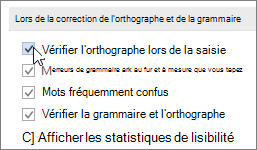
Dans la boîte de dialogue Grammaire et orthographe, sous Orthographe,désactivez la case à cocher Vérifier l’orthographe au cours de la frappe.
Sous Grammaire, désactivez la case à cocher Vérifier la grammaire au cours de la frappe.
Fermez la boîte de dialogue pour enregistrer vos modifications.
Désactiver la correction sur les applications Apple
Désactiver la correction sur Microsoft Word
Accédez aux options de vérification de l’orthographe et de la grammaire :
Cliquez sur le menu Fichier -> Options -> Vérification.
Dans l’onglet Accueil, cliquez sur la flèche en regard ou en dessous de l’option Orthographe, puis cliquez sur Options du vérificateur d’orthographe.
Puis décochez la case Vérifier l’orthographe au cours de la frappe et Vérifier la grammaire au cours de la frappe.

Lexibar est un prédicteur de mot qui soutient l'élève dans sa production écrite grâce à diverses fonctions. Il fonctionne en français et anglais. Il bénéficie d'un puissant prédicteur phonétique.
Voici une vidéo qui explique comment accéder à l'option de verrouillage des fonctionnalités.
Explication des différentes fonctionnalités proposées :
Prédicteur phonétique : Analyse et propose des mots en fonction des phonèmes que composent les lettres écrites.
Prédicteur orthographique : Analyse et propose des mots en fonction des graphèmes que composent les lettres écrites. Force l’utilisateur à se questionner sur les lettres utilisées et sa propre stratégie d’écriture.
Illustrations : S’utilisent en contexte de lecture et d’écriture. Améliorent la compréhension de lecture des textes en représentant des mots avec des images. Permet d’aider l’utilisateur à effectuer le bon choix de mots dans la boîte de prédictions (homonyme).
Synthèse vocale : S’utilise en contexte de lecture et d’écriture. Permet d’entendre à voix haute ce que l’utilisateur écrit ou un texte sélectionné.
Vérificateur d’orthographe : Affiche en vert les mots appartenant au dictionnaire. Affiche en bleu les mots qui contiennent une série de phonèmes appartenant à un mot du dictionnaire. Affiche en rouge les mots ayant une erreur d’orthographe sans correspondance phonétique avec un mot du dictionnaire.

PDF Expert est un éditeur et lecteur PDF pour PC. Il permet d'annoter des documents et d'effectuer une reconnaissance de texte (OCR) pour rendre accessible le texte contenu dans un document scanné.
Une reconnaissance de texte doit être effectuée sur les documents scannés pour que le texte contenu dans ces documents puisse être sélectionné, lu par synthèse vocale, souligné, etc...
Pour lancer la reconnaissance de texte dans PDF XChange, cliquer sur l'outil OCR dans la barre d'outils, choisir les pages pour lesquelles il faut effectuer la reconnaissance de texte, et valider.

Filmer l'écran de l'élève lors de l'évaluation est la méthode la plus facile à mettre en place tout en garantissant à l'élève l'utilisation de son environnement de travail connu et maitrisé.
L'enregistrement obtenu peut ensuite être déplacé sur une clé USB ou consulté directement sur l'ordinateur de l'enfant en accéléré afin de voir si une fonctionnalité prohibée a été utilisée. Notons que le fait de savoir que son écran est filmé est généralement prohibitif.
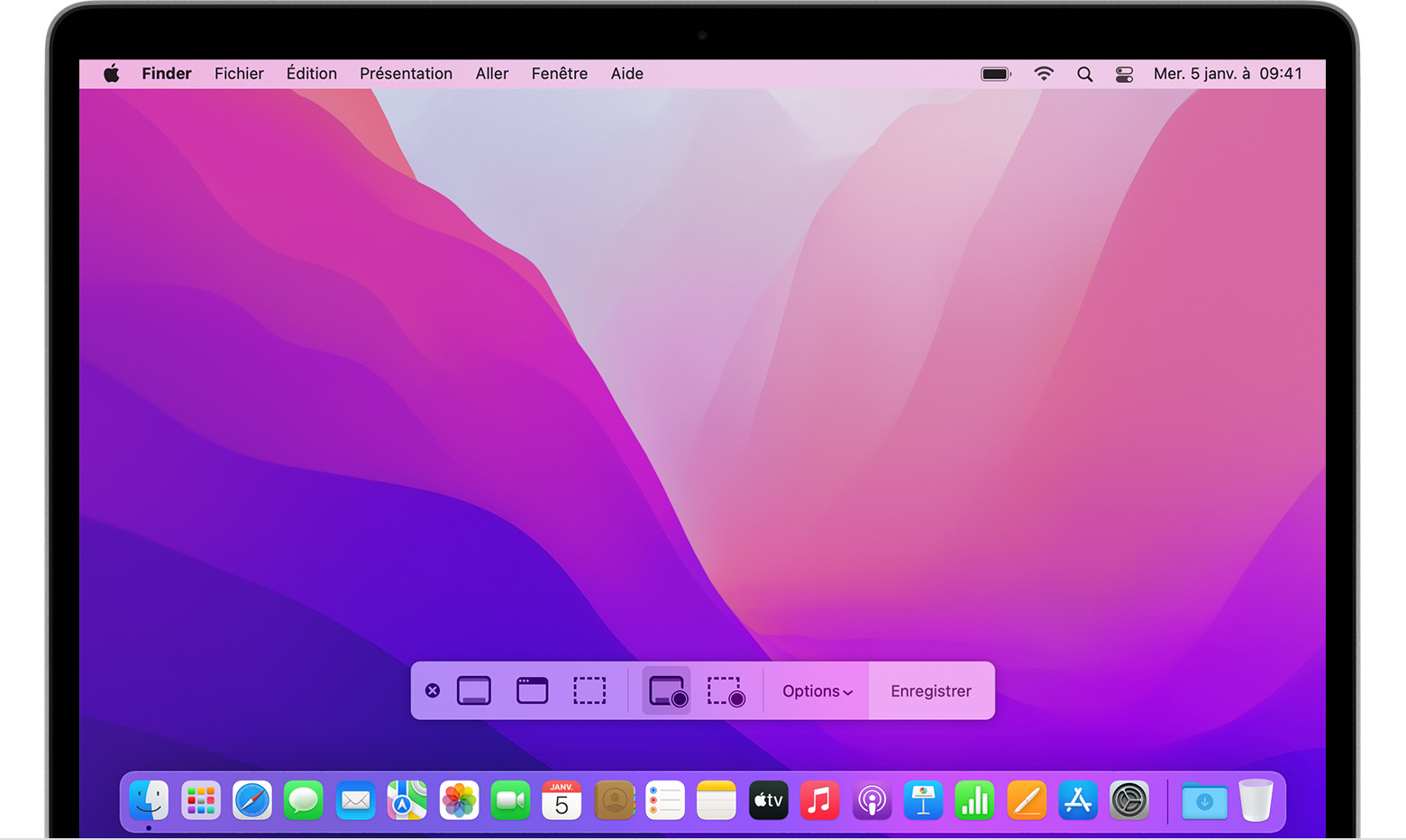
Sur les Mac récents (post 2020) un raccourci clavier permet d'activer l'enregistrement de l'écran :
Pour afficher la barre d’outils Capture d’écran, appuyez simultanément sur ces trois touches : Maj, Commande et 5. Des commandes à l’écran permettant d’effectuer un enregistrement de l’intégralité ou d’une partie spécifique de l’écran s’affichent :
L'écran peut être enregistré à l'aide de l'outil Capture d'écran.
Ouvrez l'outil Capture d'écran depuis le menu Démarrer ou en appuyant sur la touche Prt Sc. Pour lancer un nouvel enregistrement, sélectionnez le bouton Enregistrer , puis cliquez sur Nouveau, ou appuyez sur les touches logo Windows + Maj + R.
Sélectionnez ensuite la zone de l'écran à enregistrer, puis cliquez sur Démarrer.
Une fois l'enregistrement terminé, celui-ci est automatiquement enregistré dans le dossier Vidéos -> Enregistrements d'écran.



Le site Jeunes et Médias propose des recommandations pour aider les parents et professionnels à encadrer l'utilisation des médias numériques chez les enfants et les jeunes.
Ces conseils sont adaptés à différentes tranches d'âge (0-7 ans, 6-13 ans, 12-18 ans) et incluent des recommandations pour les enfants en situation de handicap. Les ressources abordent l'accompagnement nécessaire pour utiliser les technologies de manière responsable, tout en mettant en avant les opportunités et les risques du numérique.
Vous pouvez consulter et télécharger ces dépliants gratuitement sur leur site : .


