> For the complete documentation index, see [llms.txt](https://aide.e-kip.ch/llms.txt). Markdown versions of documentation pages are available by appending `.md` to page URLs; this page is available as [Markdown](https://aide.e-kip.ch/utilisation-a-lecole/evaluations/enregistrement-de-lecran.md).
# Enregistrement de l'écran
Filmer l'écran de l'élève lors de l'évaluation est la méthode la plus facile à mettre en place tout en garantissant à l'élève l'utilisation de son environnement de travail connu et maitrisé.
L'enregistrement obtenu peut ensuite être déplacé sur une clé USB ou consulté directement sur l'ordinateur de l'enfant en accéléré afin de voir si une fonctionnalité prohibée a été utilisée. Notons que le fait de savoir que son écran est filmé est généralement prohibitif.
{% tabs %}
{% tab title="MacOS" %}
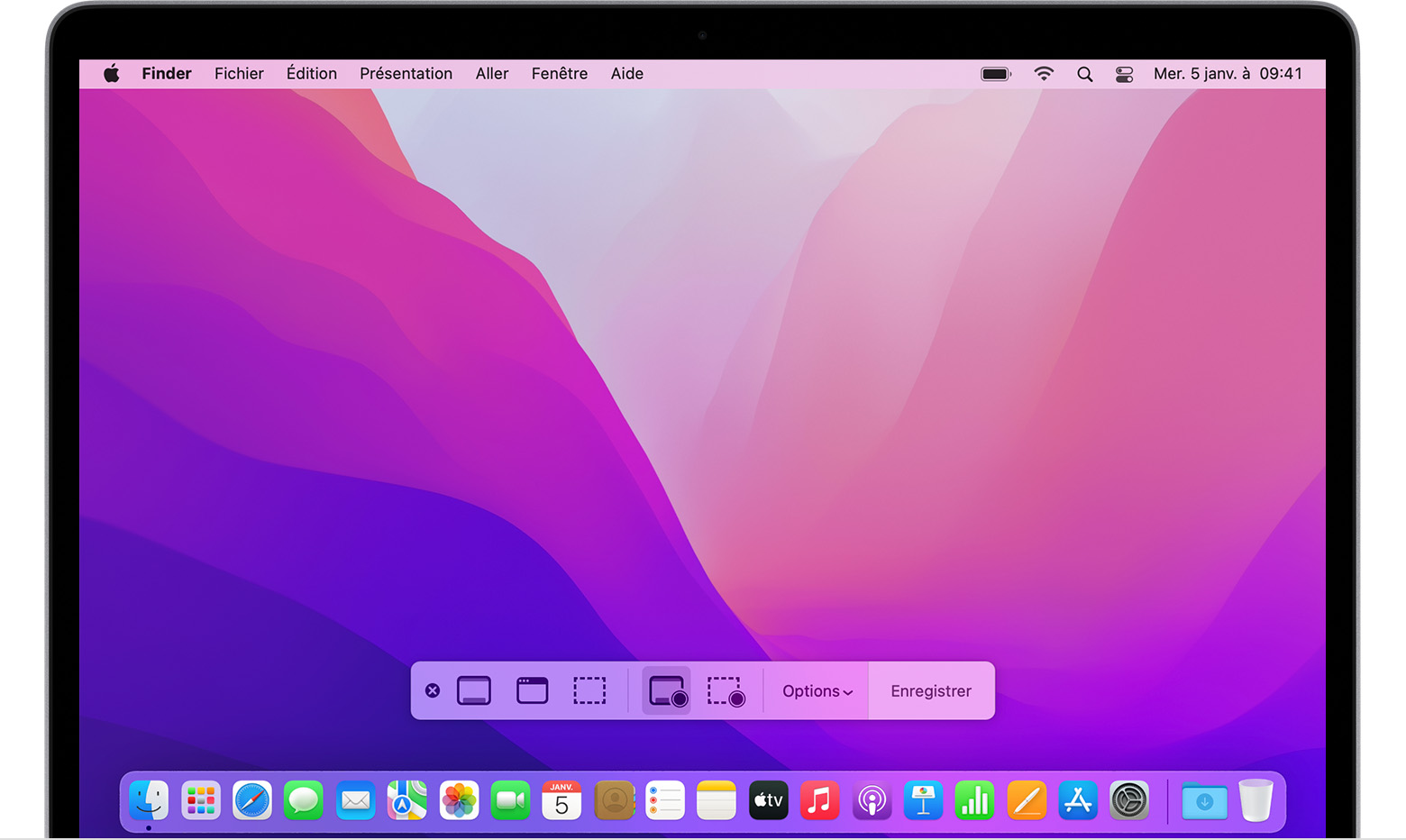
Sur les Mac récents (post 2020) un raccourci clavier permet d'activer l'enregistrement de l'écran :

Pour afficher la barre d’outils Capture d’écran, appuyez simultanément sur ces trois touches : Maj, Commande et 5. Des commandes à l’écran permettant d’effectuer un enregistrement de l’intégralité ou d’une partie spécifique de l’écran s’affichent :
{% endtab %}
{% tab title="Windows" %}
L'écran peut être enregistré à l'aide de l'outil Capture d'écran.
Ouvrez l'outil Capture d'écran depuis le menu Démarrer ou en appuyant sur la touche Prt Sc. Pour lancer un nouvel enregistrement, sélectionnez le bouton **Enregistrer** , puis cliquez sur **Nouveau**, ou appuyez sur les touches **logo Windows + Maj + R**.
Sélectionnez ensuite la zone de l'écran à enregistrer, puis cliquez sur Démarrer.
\
Une fois l'enregistrement terminé, celui-ci est automatiquement enregistré dans le dossier **Vidéos -> Enregistrements d'écran**.
{% endtab %}
{% endtabs %}